

WordPress je najpopularniji sistem za upravljanje sadržajem (CMS) na svetu, koji pokreće preko 43% svih web sajtova. Njegova jednostavnost, fleksibilnost i moćne funkcionalnosti čine ga idealnim izborom za blogere, biznise i developere.
Ako želite pokrenuti svoj web sajt, ali ne znate kako instalirati WordPress, ovaj vodič će vam pokazati sve korake – od odabira hostinga do postavljanja WordPressa. Bez obzira da li koristite lokalni server ili live hosting, ovaj tutorijal će vam pomoći da postavite WordPress bez ikakvih tehničkih poteškoća.
Šta Vam je Potrebno Pre Instalacije WordPressa?
Pre nego što započnete s instalacijom, osigurajte da imate sledeće:
- Domen ime – Vaša web adresa (npr. vasasajt.com).
- Web hosting – Prostor gde će se nalaziti vaš web sajt.
- Pristup FTP/SFTP klijentu (npr. FileZilla) – Za prenos datoteka.
- Pristup kontrolnom panelu hostinga (npr. cPanel, Plesk).
Ako još uvek nemate hosting, preporučujem proverene hosting provajdere kao što su SiteGround ili Contrateam, koji nude jednostavnu WordPress instalaciju.
Kako Instalirati WordPress: 3 Različite Metode
Postoje nekoliko načina za instalaciju WordPressa, zavisno vašim potrebama:
1. Instalacija WordPressa putem Auto-Instalera (Najlakša metoda)
Većina hosting provajdera nudi auto-instalaciju WordPressa putem kontrolnog panela (npr. Softaculous u cPanelu). Evo koraka:
- Prijavite se u cPanel (npr.
vasadomen.com/cpanel). - Pronađite opciju „Softaculous Apps Installer“ ili „WordPress Installer“.
- Kliknite na „Install Now“.
- Unesite osnovne podatke:
- Domen (odaberite gde želite instalirati WordPress).
- Naslov web sajta i opis.
- Korisničko ime i lozinka za WordPress admin pristup.
- Kliknite „Install“ i čekajte nekoliko sekundi.
Nakon instalacije, možete pristupiti WordPress admin panelu putem vasadomen.com/wp-admin.
2. Ručna Instalacija WordPressa (cPanel)
Ako vaš hosting nema auto-instaler, možete ručno postaviti WordPress:
Korak 1: Preuzmite WordPress
- Idite na wordpress.org i preuzmite najnoviju verziju.
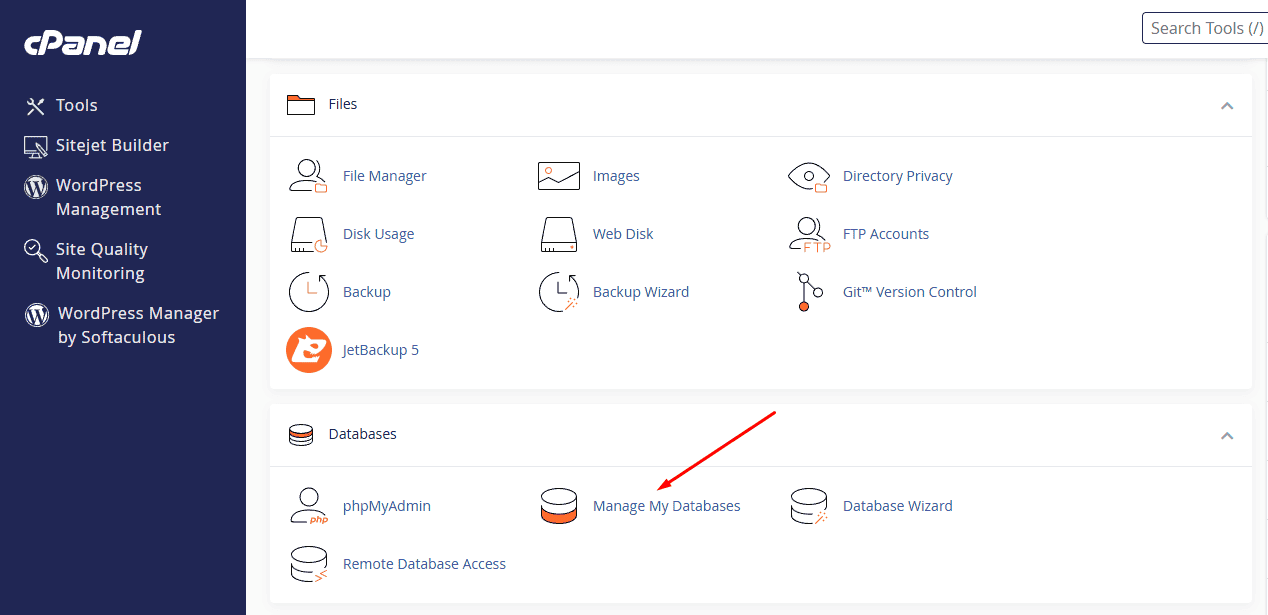
Korak 2: Kreirajte MySQL Bazu Podataka
- Uđite u cPanel → MySQL Databases.
- Kreirajte novu bazu podataka (npr.
wp_db). - Dodajte korisnika i dodelite mu sve privilegije.
Korak 3: Upload Datoteka na Server
- Otpakujte WordPress .zip datoteku na računaru.
- Duplirate wp-config-sample.php fajl, i preimenujete ga u wp-config.php
- U wp-config.php unesete podtake iz baze koje ste kreirali, a to su DB_NAME, DB_USER i DB_PASSWORD, sačuvate promene i zipujete wordpress folder
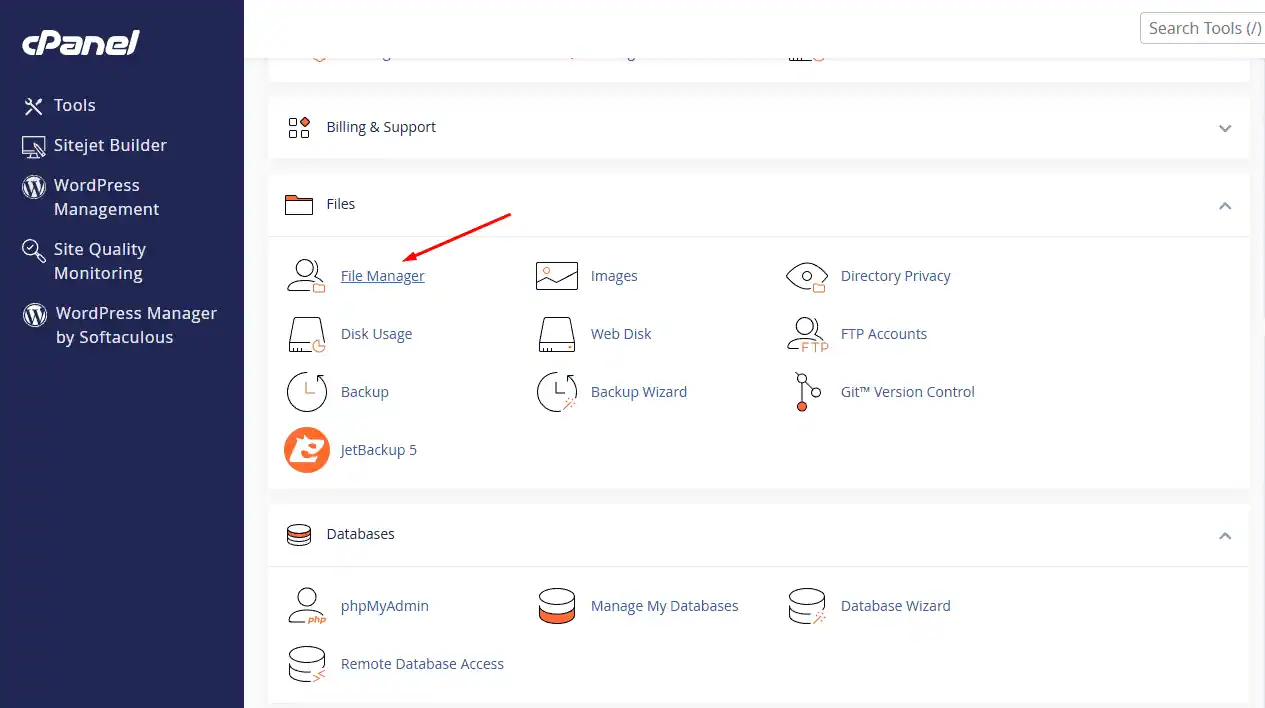
- Kroz cPanel pristupite File Manager-u, kliknete sa leve strane na public_html i unutar njega odradite upload zipovanog wordpress foldera, zatim otpakujete i premestite sve fajlove u public_html
Korak 4: Pokrenite WordPress Instalaciju
- Otvorite
vasadomen.comu browseru. - Odaberite jezik i kliknite „Let’s go“.
- Unesite naslov sajta, admin korisničko ime, lozinku i email.
3. Instalacija WordPressa na Lokalni Server (Local WP)
Ako želite testirati WordPress pre nego što ga postavite online, najjednostavnije rešenje je korišćenje Local WP – besplatnog alata koji olakšava lokalni razvoj.
Korak 1: Preuzmite i Instalirajte Local WP
- Posetite localwp.com i preuzmite aplikaciju za svoj operativni sistem (Windows, Mac, Linux).
- Pokrenite instalaciju i pratite uputstva.
Korak 2: Kreirajte Novi WordPress Sajt
- Otvorite Local WP i kliknite „Create a new site“.
- Unesite naziv sajta (npr. „moj-test-sajt“).
- Odaberite okruženje (Preferred za većinu korisnika).
- Postavite admin korisničko ime i lozinku.
- Kliknite „Add Site“.
Korak 3: Pokrenite Sajt i Prijavite se u WordPress
- Nakon kreiranja, kliknite „Open Site“ da vidite svoj lokalni WordPress.
- Za pristup admin panelu, kliknite „WP Admin“ ili otvorite
http://moj-test-sajt.local/wp-admin.
Local WP automatski postavlja sve potrebno (bazu podataka, PHP, server), tako da ne morate ništa ručno konfigurirati!
Šta Uraditi Nakon Instalacije WordPressa?
Nakon što uspešno instalirate WordPress, preporučujemo sljedeće korake:
- Instalirajte neophodne dodatke (npr. Rank Math, Elementor, WooCommerce).
- Odaberite temu (Appearance → Themes).
- Obrišite demo sadržaj (Posts, Pages).
- Postavite permalink strukturu (Settings → Permalinks → „Post name“).
Celokupan rezime
Instalacija WordPressa je jednostavan proces, pogotovo ako koristite auto-instaler u hosting kontrolnom panelu. Ručna instalacija zahteva malo više tehničkog znanja, ali uz ovaj vodič, svako može naučiti kako instalirati WordPress bez problema.
Ako i dalje imate poteškoća ili želite da vam profesionalci odrade posao umesto vas, kontaktirajte nas – mi ćemo vam instalirati WordPress i postaviti web sajt brzo i bez stresa!